
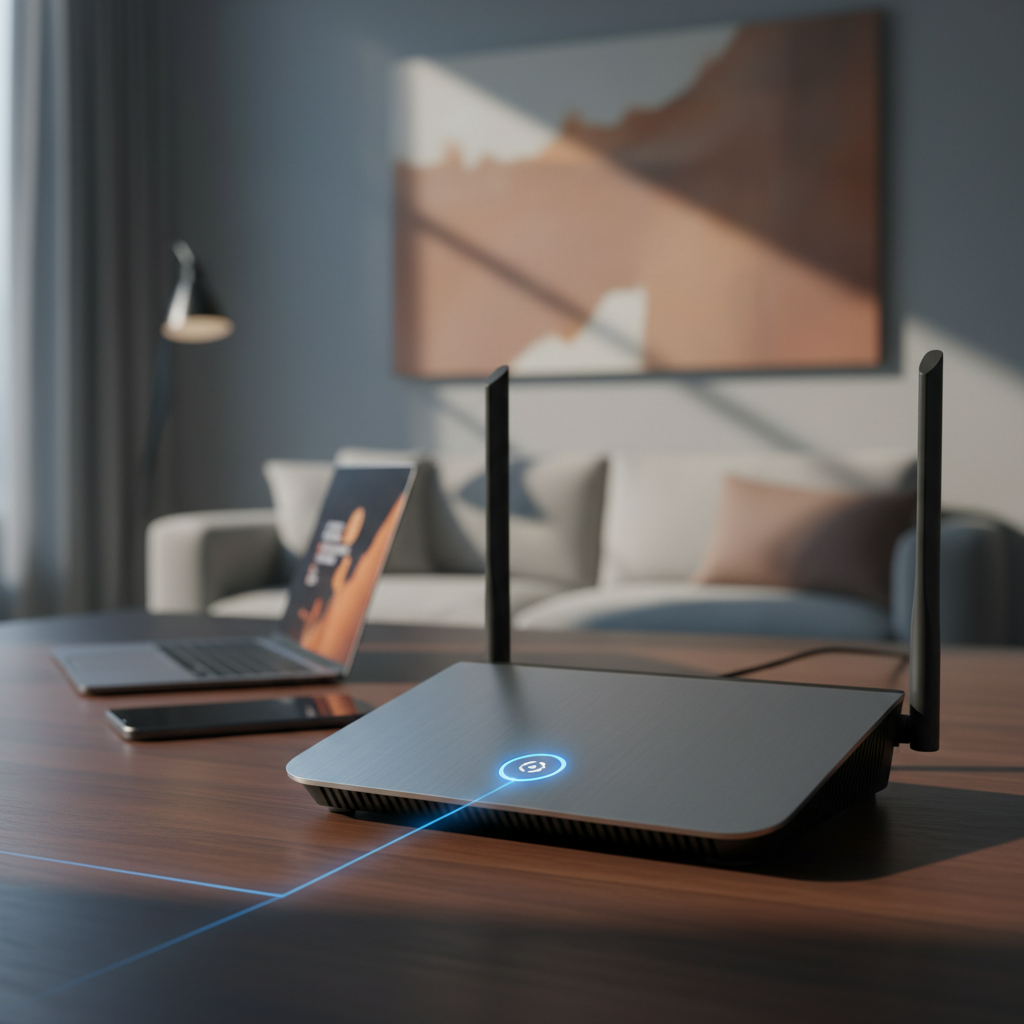
Sie stehen vor dem Router, entdecken eine kleine Taste mit der Aufschrift „WPS“ – und fragen sich, ob das wichtig ist oder eher ein Relikt aus der Frühzeit des WLAN. Genau diese Frage stellen sich viele: Was macht die WPS-Taste am Router, wofür ist sie gedacht und ist das überhaupt noch sicher?
WPS kann Ihnen das Verbinden von Geräten enorm erleichtern. Kein Abtippen langer Passwörter, kein Suchen nach dem richtigen WLAN-Schlüssel auf dem Aufkleber. Ein Knopfdruck – und das Gerät ist (im Idealfall) drin. Klingt nach Komfort, hat aber ein paar entscheidende Haken.
In diesem Artikel bekommen Sie eine klare, praxisnahe Erklärung: Wie WPS funktioniert, wann Sie es nutzen sollten, wann besser nicht – und wie Sie Ihr Heimnetz trotz Komfortfunktion sauber absichern.
WPS in einfachen Worten erklärt
WPS steht für „Wi‑Fi Protected Setup“. Die Idee dahinter: Geräte sollen sich schneller mit dem WLAN verbinden können, ohne dass Sie das WLAN-Passwort manuell eingeben müssen. Gerade bei Geräten ohne Tastatur – Drucker, Smart‑Home‑Gadgets, Repeater – wirkt das wie eine kleine Erlösung.
Stattdessen nutzen Router und Gerät einen vereinfachten Kopplungsprozess. Der Router öffnet dafür für kurze Zeit ein „Anmeldefenster“. In diesem Zeitraum darf ein neues Gerät beitreten, wenn es sich korrekt „ausweist“ – je nach Methode durch einen Tastendruck oder eine PIN.
Wichtig: WPS ersetzt nicht die WLAN‑Verschlüsselung (z. B. WPA2 oder WPA3). Es ist eher eine Komfort-Schicht oben drauf. Genau dort entstehen allerdings auch Sicherheitsfragen, weil Komfort in Netzwerken häufig Angriffsfläche bedeutet.
Warum Router überhaupt eine WPS-Taste haben
Routerhersteller wollten WLAN für alle einfacher machen. Gerade früher waren Passwörter oft extrem lang, kompliziert und auf der Rückseite des Routers versteckt. Die WPS‑Taste versprach: „Drück mich, und alles wird leicht.“
Was beim Drücken tatsächlich passiert
Der Router schaltet WPS für eine kurze Zeit aktiv. Viele Modelle signalisieren das mit einer blinkenden LED. Dann wartet der Router darauf, dass ein kompatibles Gerät ebenfalls WPS startet. Stimmen die Bedingungen, übergibt der Router dem Gerät die nötigen Zugangsdaten, damit es sich künftig normal ins WLAN einwählen kann.
So funktioniert die WPS-Taste technisch im Hintergrund
Technisch betrachtet läuft WPS als standardisierter Prozess, bei dem Router und Client (also Ihr Gerät) Parameter für den WLAN‑Zugang austauschen. Dabei geht es nicht nur um den Netzwerknamen (SSID), sondern vor allem um den Schlüssel bzw. die Information, wie das Gerät künftig authentifiziert.
Im Alltag begegnen Ihnen vor allem zwei Varianten: Push‑Button‑Connect (PBC) und WPS‑PIN. Bei PBC drücken Sie am Router die WPS‑Taste und starten am Gerät den WPS‑Beitritt. Bei WPS‑PIN geben Sie eine Zahlenfolge ein – entweder am Router oder am Gerät.
Moderne Router kombinieren WPS häufig mit einer zeitlichen Begrenzung. Das „Fenster“ bleibt oft 1–2 Minuten offen. Das reduziert Risiken, macht den Vorgang aber manchmal stressig, wenn man nebenbei noch durch Menüs tippen muss.
Push-Button-Verfahren: Der typische WPS-Knopf
Das Push‑Button‑Verfahren erkennen die meisten sofort: Taste drücken, am Gerät „WPS verbinden“ wählen, fertig. Genau deshalb nutzen viele Haushalte WPS überhaupt.
PIN-Verfahren: Komfort mit mehr Risiko
Beim PIN‑Verfahren arbeitet man mit einer meist achtstelligen PIN. Das klingt sicher, ist aber in der Praxis anfälliger, weil Angreifer bestimmte PIN‑Mechanismen ausnutzen konnten. Deshalb deaktivieren viele Sicherheitsbewusste WPS‑PIN konsequent.
WPS-Taste finden: So sieht sie an verschiedenen Routern aus
Je nach Hersteller sitzt die WPS‑Taste vorne, seitlich oder hinten. Manchmal wirkt sie wie ein normaler Knopf, manchmal wie ein kleines versenktes Loch, das Sie mit einem Stift drücken müssen. Verwechseln Sie sie nicht mit „Reset“ – das passiert häufiger, als man denkt.
Viele Router beschriften die Taste klar mit „WPS“. Einige kombinieren Funktionen: „WPS/WLAN“ oder „WPS/Pair“. Dann hängt die Wirkung davon ab, wie lange Sie drücken. Kurz drücken kann WPS aktivieren, lang drücken kann WLAN an/aus schalten – oder umgekehrt, je nach Modell.
Wenn Sie unsicher sind, schauen Sie im Router-Handbuch oder im Web-Interface nach. Dort finden Sie oft eine Schaltfläche „WPS starten“, die exakt dasselbe macht wie die Taste.
Typische WPS-Bezeichnungen im Alltag
„WPS“, „Wi‑Fi“, „Pair“, „Connect“ oder eine kleine Pfeil‑Symbolik, die wie zwei kreisende Pfeile aussieht: All das kann in Richtung WPS deuten. Entscheidend bleibt die Beschriftung im Handbuch.
WPS vs. Reset: Der wichtigste Unterschied
Die Reset‑Taste setzt den Router auf Werkseinstellungen zurück. Das kann Ihr komplettes Heimnetz „löschen“. Die WPS‑Taste koppelt Geräte. Wenn die Taste versenkt ist, prüfen Sie doppelt, was Sie da drücken.
WPS richtig nutzen: Schritt-für-Schritt ohne Stress
Wenn Sie WPS nutzen möchten, machen Sie es strukturiert. Dann bleibt es komfortabel und Sie vermeiden typische Fehler. Der Ablauf ist bei den meisten Geräten ähnlich, auch wenn Menüs anders heißen.
Starten Sie am Router: Drücken Sie die WPS‑Taste kurz (oder klicken Sie im Web-Interface auf „WPS starten“). Achten Sie auf die LED: Blinken bedeutet meist „bereit“. Dann wechseln Sie zum Gerät, das Sie verbinden möchten, und starten dort WPS.
Wichtig: Bleiben Sie in der Nähe des Routers. Einige Geräte koppeln stabiler, wenn sie bei der Ersteinrichtung nicht am Rand der Funkreichweite hängen. Danach können Sie das Gerät meist an seinen endgültigen Platz bringen.
Beispiel: WLAN-Drucker per WPS verbinden
Viele Drucker haben im Netzwerkmenü den Punkt „WPS“ oder „Push Button“. Routertaste drücken, am Drucker bestätigen, kurz warten. Der Drucker speichert den Zugang und verbindet sich künftig automatisch – ohne dass Sie die oft mühsame Texteingabe am kleinen Display machen.
Beispiel: Repeater oder Mesh-Knoten schnell ins Netz holen
Auch Repeater lassen sich oft per WPS koppeln. Das Gerät übernimmt dann häufig SSID und Passwort des Routers. Das spart Zeit, kann aber zu Problemen führen, wenn Sie später auf ein anderes Sicherheitsprofil umstellen möchten.
Diese Geräte profitieren besonders von WPS
WPS zeigt seine Stärke überall dort, wo Eingaben umständlich sind. Ein Smart‑TV mit virtueller Bildschirmtastatur? Ein Drucker mit Mini‑Display? Genau solche Geräte nerven, wenn man lange Passwörter eintippen muss.
Auch im Familienalltag ist WPS praktisch. Wenn Besuch da ist und Sie nicht jedes Mal das Passwort buchstabieren möchten, wirkt ein „Knopfdruck‑WLAN“ verlockend. Trotzdem sollten Sie hier bewusst entscheiden, ob Komfort die richtige Priorität ist.
Im professionellen Umfeld spielt WPS dagegen selten eine Rolle. Dort dominieren klarere Prozesse, getrennte Netzwerke und dokumentierte Zugänge. Zu Hause dürfen Sie pragmatischer sein – solange Sie die Risiken kennen.
Smart Home: Viele kleine Geräte, viele Anmeldungen
Bei Smart‑Home‑Geräten hängt WPS stark vom Hersteller ab. Manche setzen lieber auf App‑Pairing oder Bluetooth‑Setup. Wenn WPS verfügbar ist, spart es Zeit – aber Sie sollten danach prüfen, ob das Gerät wirklich im gewünschten WLAN hängt (2,4 GHz vs. 5 GHz spielt oft eine Rolle).
Geräte ohne Bildschirm: WPS als echte Abkürzung
Kameras, Steckdosen, Sensor‑Bridges: Wenn ein Gerät kaum Eingabemöglichkeiten bietet, macht WPS die Einrichtung oft deutlich angenehmer. Alternativ bleibt sonst meist nur die App‑Einrichtung.
WPS und Sicherheit: Was Sie unbedingt wissen sollten
WPS steht seit Jahren in der Kritik, weil bestimmte Implementierungen angreifbar waren – vor allem das PIN‑Verfahren. Angreifer konnten bei manchen Routern die PIN relativ effizient „erraten“, weil der Prüfmechanismus ungünstig aufgebaut war. Das ist kein theoretisches Problem, sondern war in der Praxis relevant.
Beim Push‑Button‑Verfahren ist das Risiko meist geringer, weil ein Angreifer in dem kurzen Zeitfenster aktiv sein muss, während WPS geöffnet ist. Trotzdem gilt: Jede zusätzliche Komfortfunktion vergrößert die Angriffsfläche, besonders wenn Router-Software veraltet ist.
Wenn Sie in einem Mehrfamilienhaus wohnen, ist die Bedrohungslage realer als in einem freistehenden Haus. Viele potenzielle Angreifer sitzen schlicht in Reichweite. Deshalb lohnt sich eine bewusste Einstellung.
Warum das PIN-Verfahren besonders kritisch ist
WPS‑PIN hat historisch Schwächen, weil Teile der PIN separat verifiziert wurden. Dadurch schrumpfte der effektive Suchraum. Selbst wenn Ihr Router heute besser schützt, bringt Ihnen das PIN‑Verfahren oft keinen Vorteil gegenüber dem Knopf – aber ein unnötiges Risiko.
Welche Rolle Router-Updates spielen
Ein aktualisierter Router schließt bekannte Lücken. Wenn Sie WPS nutzen möchten, dann nur mit aktueller Firmware. Prüfen Sie im Router-Menü, ob automatische Updates aktiv sind, oder ob Ihr Modell regelmäßig neue Versionen bekommt.
Wann Sie WPS besser deaktivieren
Sie müssen WPS nicht grundsätzlich verteufeln. Aber es gibt klare Situationen, in denen Deaktivieren die klügere Entscheidung ist. Das gilt besonders, wenn Sie WPS nie nutzen oder wenn Ihr Router keine saubere Kontrolle über die Verfahren bietet.
Viele Router erlauben heute: WPS aktiv, aber nur Push‑Button, PIN deaktiviert. Das ist häufig ein guter Kompromiss. Wenn Ihr Router diese Trennung nicht bietet, sollten Sie genauer abwägen.
Wenn Sie ein Gäste-WLAN nutzen, können Sie Besuch darüber ins Netz bringen, ohne Ihre Hauptzugangsdaten zu teilen. Dann sinkt der Nutzen von WPS deutlich – und Deaktivieren wird attraktiver.
Wenn Sie in dichter WLAN-Umgebung wohnen
In der Stadt oder im Mehrfamilienhaus stehen oft Dutzende Netze nebeneinander. Damit steigt die Wahrscheinlichkeit, dass jemand WPS missbrauchen will. In so einer Umgebung arbeiten viele lieber mit WPA2/WPA3 und einem starken Passwort – ohne WPS.
Wenn Ihr Router alt ist oder keine Updates mehr bekommt
Ein Router ohne Sicherheitsupdates ist generell ein Risiko. Bei solchen Geräten sollten Sie WPS abschalten und mittelfristig über einen Austausch nachdenken.
WPS aktivieren oder deaktivieren: So geht’s im Router-Menü
Viele Menschen suchen die Taste, dabei steuern Sie WPS oft am bequemsten im Web-Interface. Öffnen Sie dazu im Browser die Router-Adresse (häufig 192.168.0.1 oder 192.168.1.1) und melden Sie sich an. Im WLAN‑Bereich finden Sie meist „WPS“ als eigenen Menüpunkt.
Dort sehen Sie typischerweise Optionen wie „WPS aktivieren“, „WPS per Tastendruck“, „WPS-PIN“ oder „Geräte hinzufügen“. Nehmen Sie sich zwei Minuten Zeit und prüfen Sie, was genau Ihr Router anbietet. Diese Details entscheiden über Sicherheit und Komfort.
Wenn Sie den Überblick vertiefen möchten, finden Sie auf was ist die WPS-Taste am Router zusätzliche Einordnung rund um Funktion und Umgang – hilfreich, wenn Sie unterschiedliche Routermodelle vergleichen.
WPS so einstellen, dass es nur bei Bedarf läuft
Ein praktikabler Ansatz: WPS grundsätzlich deaktivieren und nur dann kurz aktivieren, wenn Sie ein neues Gerät koppeln. Viele Router merken sich diese Einstellung. Nach dem Koppeln schalten Sie WPS wieder aus.
PIN-Funktion gezielt abschalten
Wenn Ihr Router eine Option „WPS-PIN“ bietet, deaktivieren Sie sie bevorzugt. Damit behalten Sie den Push‑Button‑Komfort, reduzieren aber einen bekannten Problemfaktor.
WPS im Vergleich zu WPA2, WPA3 und dem klassischen Passwort
Viele verwechseln WPS mit der eigentlichen WLAN‑Sicherheit. WPS ist nicht die Verschlüsselung, sondern die Beitrittsmethode. Die Verschlüsselung bleibt WPA2 oder WPA3 – WPS entscheidet nur, wie das Gerät Zugang erhält.
WPA3 gilt heute als moderner Standard, vor allem wegen besserem Schutz gegen Offline‑Angriffe und robusterer Handshake‑Mechanismen. Wenn Ihr Router WPA3 anbietet, aktivieren Sie es idealerweise (oder WPA2/WPA3 gemischt, falls ältere Geräte im Haushalt stehen).
Ein starkes WLAN‑Passwort bleibt die Basis. Selbst wenn Sie WPS nutzen, sollte das Passwort nicht „Sommer2020“ heißen. Ein guter Router generiert standardmäßig lange, zufällige Schlüssel – und das ist auch gut so.
Passwort bleibt wichtig, auch wenn WPS aktiv ist
WPS speichert beim Gerät die Zugangsdaten, damit es sich später normal verbinden kann. Wenn Ihr Passwort schwach ist, bleibt Ihr Netz schwach – egal wie bequem die Ersteinrichtung war.
WPA3 und WPS: Nicht immer eine perfekte Kombination
Einige Router verhalten sich je nach WPA3‑Modus unterschiedlich. In manchen Konstellationen funktioniert WPS nur zuverlässig, wenn der Router im Mischmodus läuft. Wenn Sie Probleme sehen, prüfen Sie: WPA3-only, WPA2/WPA3 mixed, oder nur WPA2.
Typische Probleme mit WPS und wie Sie sie schnell lösen
WPS soll einfach sein, scheitert aber manchmal an Kleinigkeiten. Häufig stimmt das Timing nicht: Sie drücken am Router, suchen dann zu lange im Gerätemenü, und das WPS‑Fenster schließt sich wieder. Dann wirkt es, als sei WPS „kaputt“.
Ein weiterer Klassiker: Das Gerät versucht sich im falschen Frequenzband anzumelden. Viele Smart‑Home‑Geräte wollen 2,4 GHz, während der Router gleichzeitig 5 GHz anbietet. WPS kann dann unzuverlässig wirken, obwohl das eigentliche Problem das Band ist.
Auch Repeater können zicken, wenn sie an einer ungünstigen Stelle stehen. Für die Kopplung hilft es, den Repeater zunächst in Routernähe zu stecken und erst danach umzusetzen.
WPS-Lampe blinkt, aber das Gerät verbindet nicht
Stoppen Sie den Vorgang und starten Sie neu. Achten Sie auf die Reihenfolge: Erst WPS am Router starten, dann sofort am Gerät. Wenn möglich, reduzieren Sie den Abstand. Prüfen Sie außerdem, ob das Gerät wirklich WPS unterstützt und nicht nur „WPS“ erwähnt.
WPS funktioniert, aber das Gerät verliert später die Verbindung
Dann liegt es selten an WPS selbst, sondern an der Signalqualität oder am Roaming zwischen Access Points. Testen Sie den Standort, prüfen Sie Kanalbelegung und überlegen Sie Mesh statt billigem Repeater, wenn Ihr Haus schwierig geschnitten ist.
WPS bei Mesh, Repeatern und Access Points richtig einordnen
In Mesh‑Systemen wirkt WPS manchmal wie ein Schnellschalter, dabei läuft im Hintergrund oft ein herstellerspezifisches Pairing. Einige Mesh‑Knoten nutzen die WPS‑Taste nur als Startsignal, koppeln dann aber über eigene Protokolle.
Bei klassischen Repeatern ist WPS dagegen häufig wirklich „WPS pur“: Der Repeater übernimmt SSID und Passwort und verbindet sich mit dem Router. Das spart Konfiguration, kann aber unübersichtlich werden, wenn Sie später das WLAN neu strukturieren.
Wenn Sie Access Points einsetzen (z. B. in größeren Wohnungen), deaktivieren viele Profis WPS auf allen Geräten. Sie arbeiten lieber mit sauberer WLAN‑Planung, dokumentierten Schlüsseln und getrennten Netzwerken für IoT.
Mesh: Komfort ja, aber kontrolliert
Wenn Ihr Mesh‑System eine App hat, nutzen Sie bevorzugt die App‑Einrichtung. Das gibt Ihnen meist mehr Transparenz als WPS, etwa bei Updates, Gerätestatus und Sicherheitsoptionen.
Repeater: WPS nur als Start, nicht als Dauerzustand
Viele lassen WPS nach der Einrichtung einfach aktiv. Besser: Nach erfolgreicher Kopplung WPS wieder aus, wenn Sie es nicht regelmäßig brauchen.
Konkrete Sicherheitstipps rund um die WPS-Taste
Wenn Sie WPS nutzen möchten, dann setzen Sie klare Leitplanken. Der größte Hebel: Halten Sie den Router aktuell und vermeiden Sie unnötige Angriffsflächen. Das kostet kaum Zeit, bringt aber viel.
Ergänzend lohnt sich ein Blick auf Ihre WLAN‑Grundhygiene: WPA2/WPA3 aktiv, starkes Passwort, Gäste-WLAN für Besucher, und eine saubere Router‑Admin‑Passphrase, die nicht identisch mit dem WLAN‑Passwort ist.
Und ganz pragmatisch: Drücken Sie die WPS‑Taste nicht „aus Versehen“. Wenn sie ungünstig sitzt, hilft manchmal schon eine bewusste Routine, etwa WPS nur dann zu nutzen, wenn Sie gerade aktiv ein Gerät einrichten.
Gäste-WLAN nutzen statt WPS für Besucher
Mit Gäste-WLAN geben Sie niemandem Zugang zu Ihren privaten Geräten im Heimnetz. Viele Router lassen sogar Zeitlimits oder QR‑Codes fürs Gäste-WLAN einstellen. Das ist im Alltag oft die bessere Komfortlösung als WPS.
Router-Admin-Zugang absichern
Ändern Sie das Standard-Admin-Passwort. Aktivieren Sie, wenn möglich, Zwei‑Faktor‑Optionen oder zumindest eine starke Passphrase. Ein sicherer Router ist die Grundlage – WPS hin oder her.
WPS auf Knopfdruck: Nutzen, Risiko und Entscheidungshilfe im Überblick
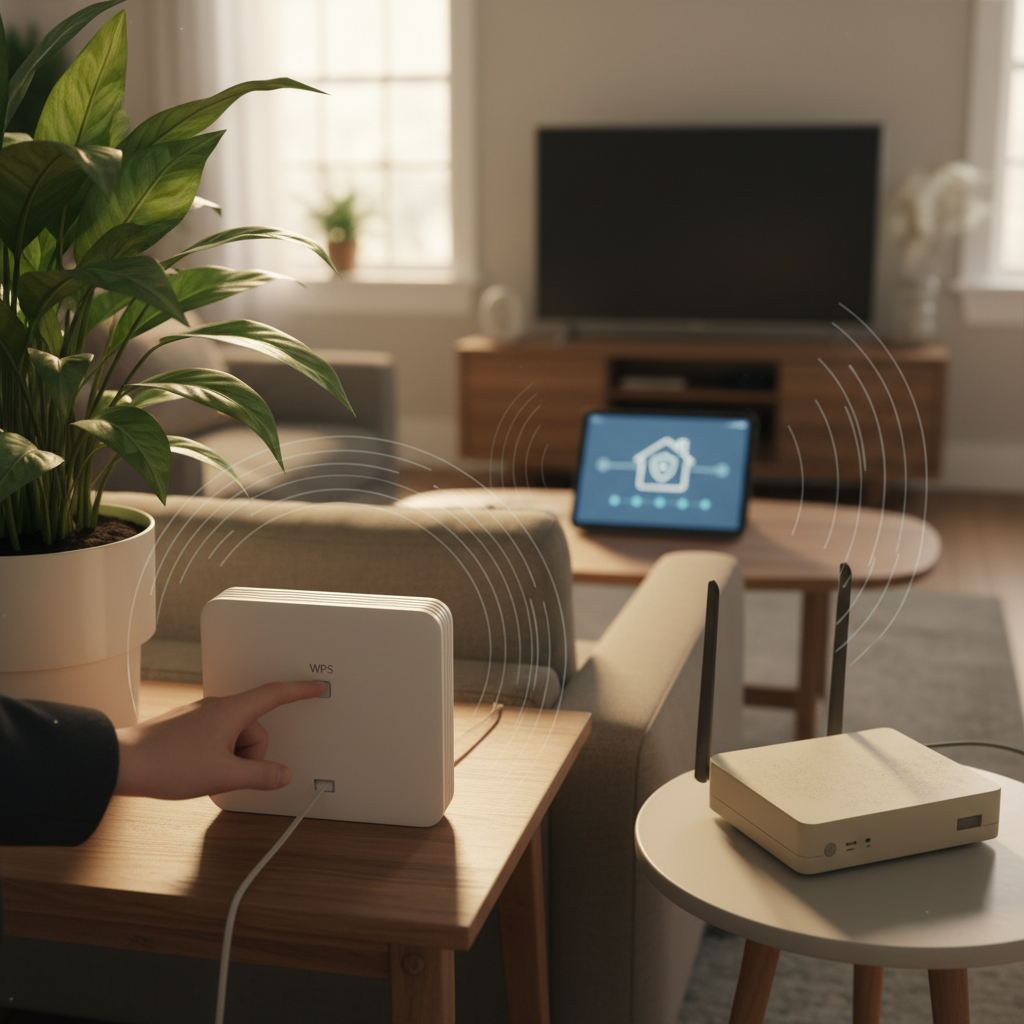
WPS lohnt sich dann, wenn Sie selten Geräte hinzufügen, die Eingaben erschweren, und wenn Ihr Router modern und gepflegt ist. Dann bleibt es ein praktisches Werkzeug, das Ihnen Zeit spart. Viele Haushalte nutzen es genau ein- oder zweimal im Jahr – und sind damit gut bedient.
WPS lohnt sich weniger, wenn Sie in einer dichten Funkumgebung wohnen, wenn Ihr Router alt ist oder wenn Sie grundsätzlich lieber maximale Kontrolle behalten. In solchen Fällen bringt ein starkes Passwort plus Gäste-WLAN oft den gleichen Komfort, aber mit weniger Bauchgefühl.
Die Entscheidung muss nicht dogmatisch sein. Sie können WPS auch als „Werkzeug im Schrank“ betrachten: deaktiviert im Normalbetrieb, kurz aktiv für die Einrichtung, danach wieder aus. So kombinieren Sie Komfort und Sicherheitsdisziplin, ohne sich den Alltag unnötig schwer zu machen.
Kurze Entscheidungsmatrix
| Situation | Empfehlung | Warum |
|---|---|---|
| Neuer WLAN-Drucker ohne gute Tastatur | WPS kurz aktivieren (Push-Button) | Schnell gekoppelt, wenig Aufwand |
| Router älter, keine Updates mehr | WPS deaktivieren | Höheres Risiko durch veraltete Implementierung |
| Mehrfamilienhaus mit vielen Nachbarnetzen | WPS nur bei Bedarf, PIN aus | Angriffsfläche minimieren, Komfort behalten |
| Viele Besucher, häufig WLAN-Zugang | Gäste-WLAN statt WPS | Bessere Trennung, mehr Kontrolle |
| Mesh-System mit guter Hersteller-App | App-Einrichtung bevorzugen | Mehr Transparenz und Steuerung |
Ein pragmatischer Standard für die meisten Haushalte
Wenn Sie eine einfache, alltagstaugliche Einstellung suchen: WPA2/WPA3 aktiv, starkes Passwort, Gäste-WLAN an, WPS-PIN aus, WPS-Taste nur bei Bedarf. Damit bleiben Sie flexibel, ohne sich beim nächsten neuen Gerät wieder durch komplizierte Eingaben kämpfen zu müssen.
FAQ
Ist WPS sicher oder unsicher?
WPS gilt nicht per se als „unsicher“, aber es erhöht die Angriffsfläche. Besonders das WPS-PIN-Verfahren stand in der Vergangenheit wegen Angriffsmöglichkeiten in der Kritik. Wenn Sie WPS nutzen, dann bevorzugt per Tastendruck (Push-Button) und nur kurzzeitig.
Was passiert, wenn ich die WPS-Taste am Router drücke?
Der Router öffnet für kurze Zeit ein Anmeldefenster für neue Geräte. Starten Sie in diesem Zeitraum am gewünschten Gerät ebenfalls WPS, kann es sich ohne Passworteingabe mit Ihrem WLAN verbinden und speichert die Zugangsdaten für später.
Wie lange bleibt WPS nach dem Drücken aktiv?
Das hängt vom Router ab, typisch sind etwa 1 bis 2 Minuten. Wenn die Kopplung in dieser Zeit nicht startet, müssen Sie WPS erneut aktivieren.
Kann ich WPS deaktivieren und trotzdem WLAN normal nutzen?
Ja. Ihr WLAN funktioniert ganz normal weiter, weil WPS nur eine Komfortfunktion für die Ersteinrichtung ist. Geräte verbinden sich weiterhin über SSID und Passwort, wie gewohnt.
WPS funktioniert nicht – was kann ich sofort prüfen?
Prüfen Sie Timing und Abstand: Erst WPS am Router starten, dann direkt am Gerät. Stellen Sie das Gerät näher an den Router. Kontrollieren Sie außerdem, ob das Gerät wirklich WPS unterstützt und ob es eventuell nur 2,4 GHz nutzt, während der Router das Band automatisch wechselt.

- Günther Jauch: Vermögen, Frau, Kinder und sein Leben heute - 9. September 2026
- Rosemarie Remling heute: Wolfgang Petrys Frau im Porträt - 9. September 2026
- Nikotin und Gesundheit: Wirkung, Risiken und Nebenwirkungen - 26. Juli 2026